Řízení změn
Úprava požadavku krok za krokem
Upravte vytvořený požadavek, ověřte automatické uložení a zkontrolujte výsledek i auditní historii na příkladu změny termínu dodávky.
- Kdo má přístup
- Oprávnění upravovat požadavek. U interního požadavku také číst a zapisovat interní obsah. Uvolněné, uzavřené a zamítnuté požadavky může opravovat pouze SuperAdmin.
- Kde funkci najdete
- Požadavky na změnu > otevřít požadavek > Upravit požadavek.
Krok za krokem
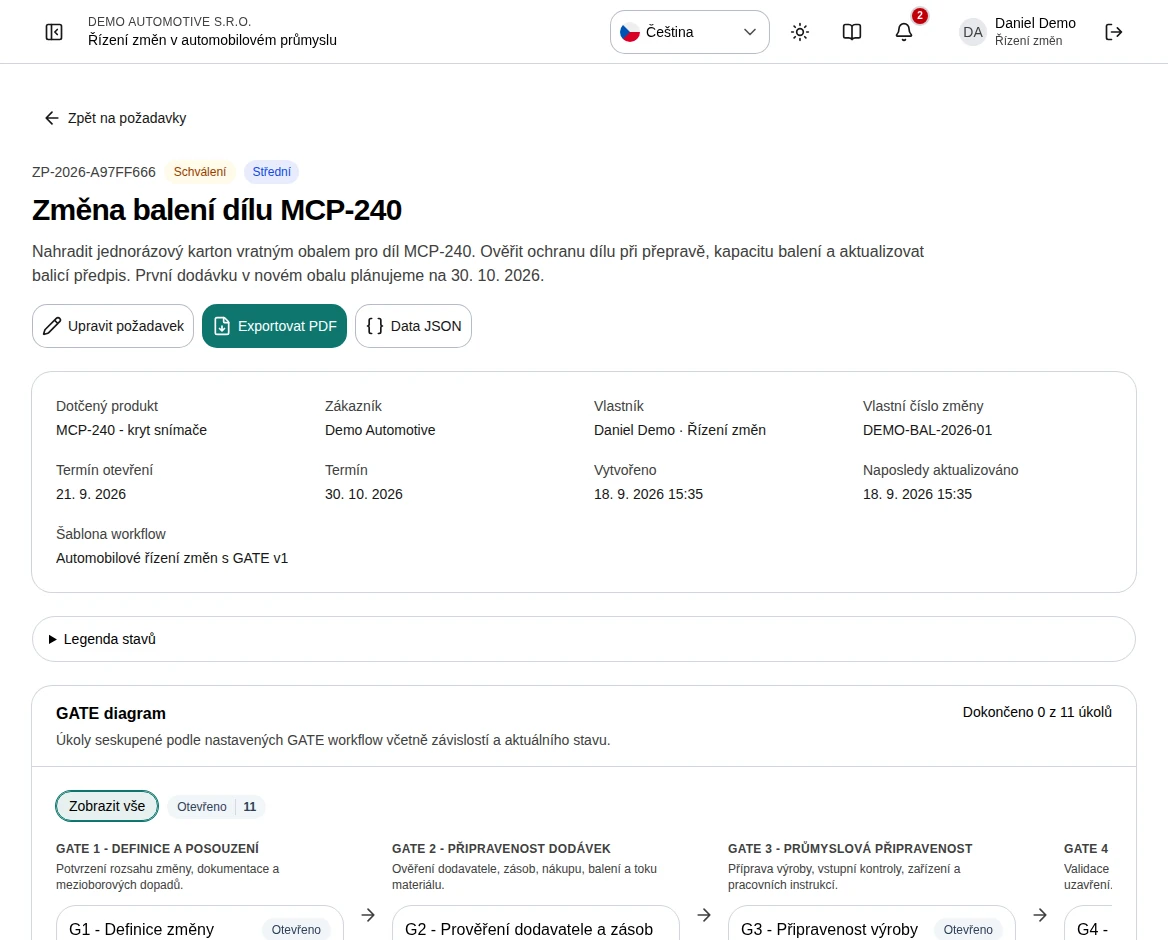
V seznamu vyhledejte požadavek podle názvu nebo čísla a otevřete jeho detail. V naší ukázce jde o „Změna balení dílu MCP-240“. V hlavičce klikněte na Upravit požadavek.
 Zvětšit snímek
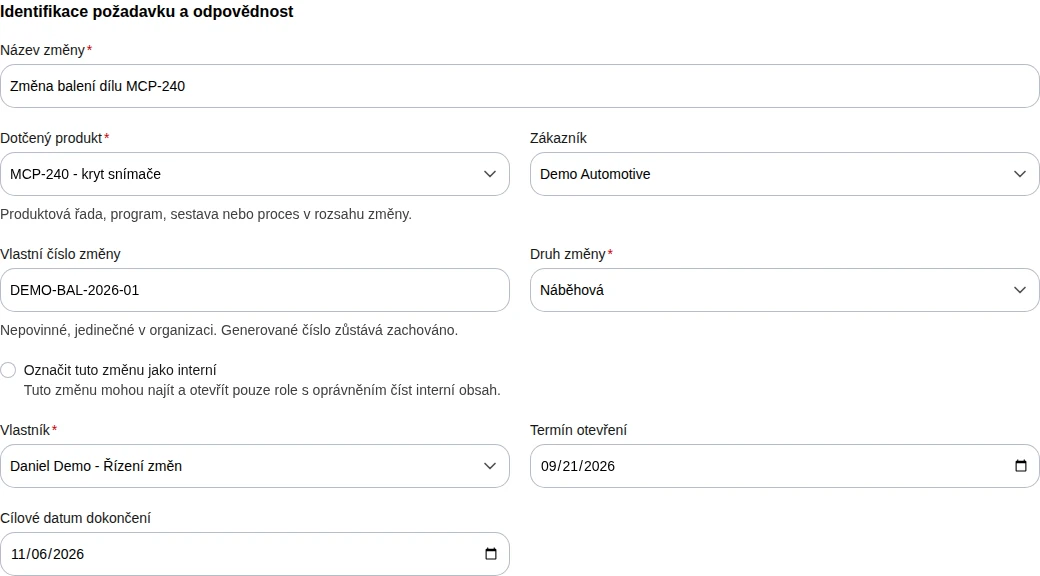
Úpravu otevřete z hlavičky konkrétního požadavku.Snímek z lokálního syntetického dema pořízený v září 2026. Ukázkové údaje jsou smyšlené. Rozhraní na snímcích je v češtině. V předvyplněném formuláři změňte potřebné údaje. V ukázce posouváme Cílové datum dokončení z 30. 10. 2026 na 6. 11. 2026. Stejným způsobem lze upravit název, produkt, zákazníka, vlastní číslo, vlastníka, druh změny, termín otevření nebo prioritu.
 Zvětšit snímek
Měníme cílové datum, ostatní identifikační údaje zůstávají vyplněné.Snímek z lokálního syntetického dema pořízený v září 2026. Ukázkové údaje jsou smyšlené. Rozhraní na snímcích je v češtině. Doplňte důvod do Popisu změny. Původní větu o první dodávce nahraďte textem: „První dodávka posunuta na 6. 11. 2026 kvůli ověření přepravního testu.“ Ponechte v popisu informace o změně balení a požadovaných ověřeních.
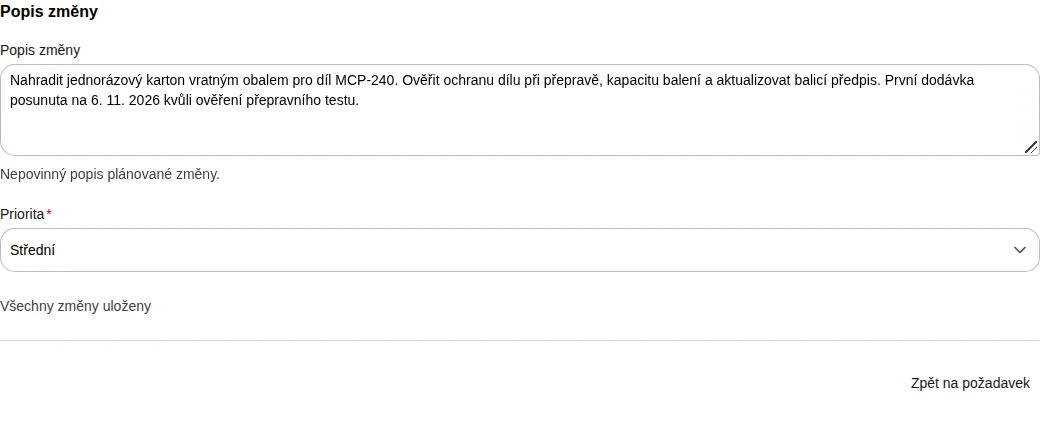
Po dokončení úprav počkejte na stav „Všechny změny uloženy“ pod formulářem. Platné změny se ukládají automaticky po krátké pauze v psaní; samostatné tlačítko Uložit zde není. Při neplatných údajích je opravte, při chybě ukládání použijte Zkusit znovu a vyčkejte na potvrzení.
 Zvětšit snímek
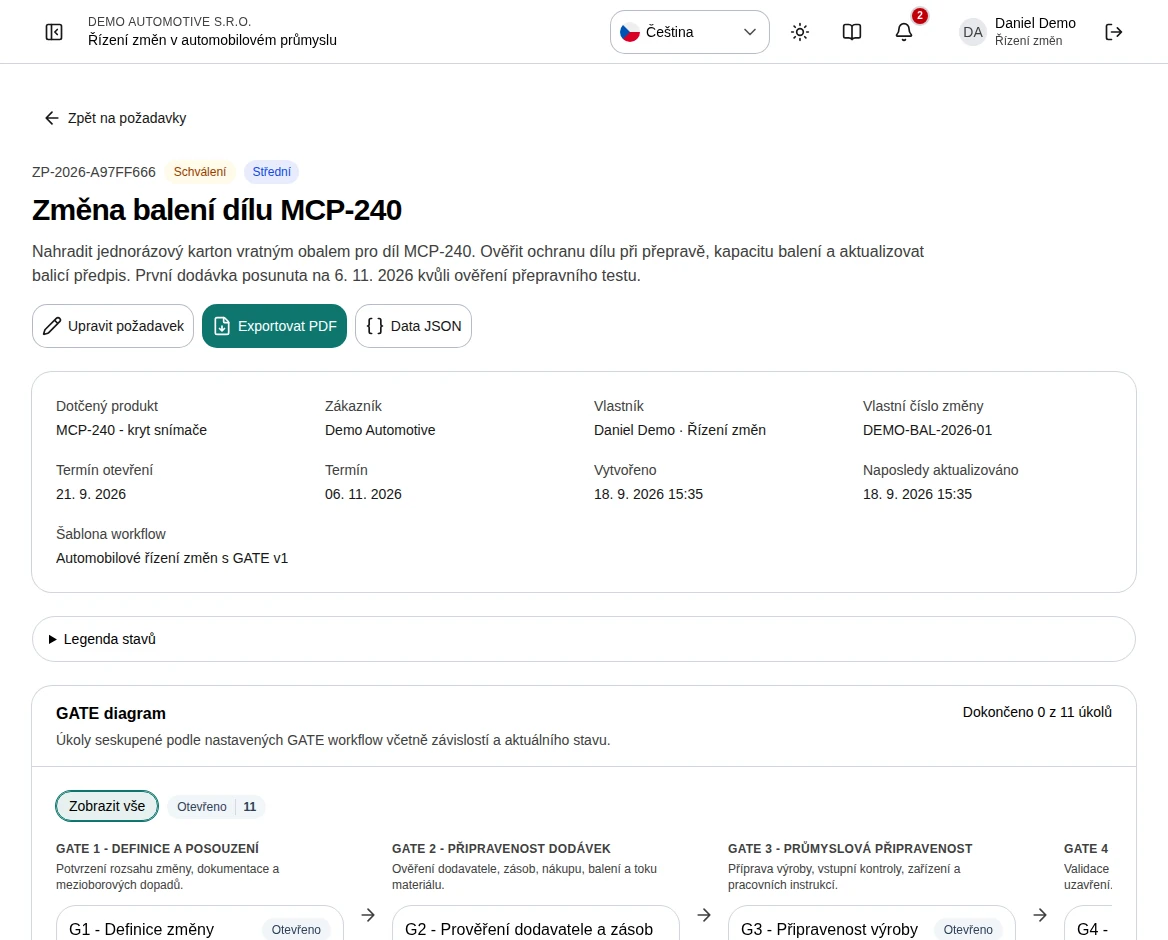
Před odchodem zkontrolujte potvrzení automatického uložení.Snímek z lokálního syntetického dema pořízený v září 2026. Ukázkové údaje jsou smyšlené. Rozhraní na snímcích je v češtině. Klikněte na Zpět na požadavek a v detailu ověřte nové cílové datum 6. 11. 2026 a aktualizovaný popis. Pokud je třeba posunout i termíny jednotlivých úkolů, upravte je u příslušných úkolů; změna cílového data je neposune.
 Zvětšit snímek
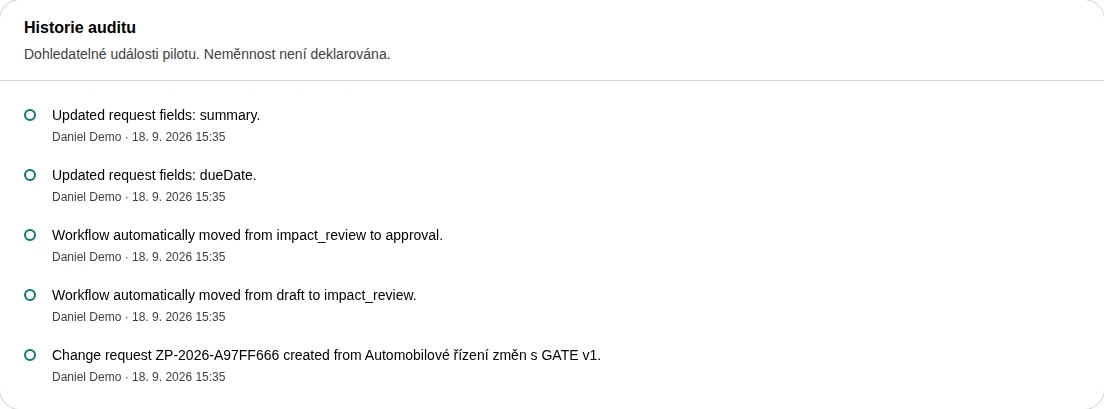
Po návratu ověřte, že detail zobrazuje nové údaje.Snímek z lokálního syntetického dema pořízený v září 2026. Ukázkové údaje jsou smyšlené. Rozhraní na snímcích je v češtině. Přejděte do části Historie auditu ve spodní části detailu. Ověřte záznam úpravy a jejího autora. Automatické ukládání může vytvořit více záznamů, pokud měníte pole postupně.
 Zvětšit snímek
Historie zaznamenává provedené změny a jejich autora.Snímek z lokálního syntetického dema pořízený v září 2026. Ukázkové údaje jsou smyšlené. Rozhraní na snímcích je v češtině.
Zvětšit snímekCo je dobré vědět
Co tento formulář mění
Formulář mění údaje požadavku. Nemění zkopírovanou verzi workflow, odpovědi úkolů, přiřazení úkolů ani jejich jednotlivé termíny. Tyto údaje upravujte přímo v detailu úkolu. Vlastní číslo musí zůstat jedinečné v organizaci.
Chybějící akce Upravit požadavek
Ověřte své oprávnění upravovat požadavky a u interní změny také přístup k internímu obsahu. Běžní uživatelé nemohou upravovat uvolněné, uzavřené a zamítnuté požadavky. Opravy SuperAdmina se zaznamenávají do auditní historie.
Chyba uložení nebo neplatné údaje
Zůstaňte ve formuláři a opravte povinná pole, formát data nebo konflikt vlastního čísla. Při výpadku připojení jej obnovte a opakujte uložení tlačítkem Zkusit znovu. Odcházejte až po potvrzení Všechny změny uloženy; upozornění na neuložené změny znamená, že část úprav ještě není potvrzena.