Řízení změn
Vytvoření požadavku krok za krokem
Založte požadavek na změnu podle vyplněné ukázky: od otevření formuláře přes workflow a termíny až po kontrolu vytvořeného případu.
- Kdo má přístup
- Oprávnění vytvářet požadavky, dostupný aktivní vlastník a alespoň jedna publikovaná šablona workflow. Interní změna navíc vyžaduje oprávnění číst a zapisovat interní obsah.
- Kde funkci najdete
- Požadavky na změnu > Nový požadavek na změnu.
Krok za krokem
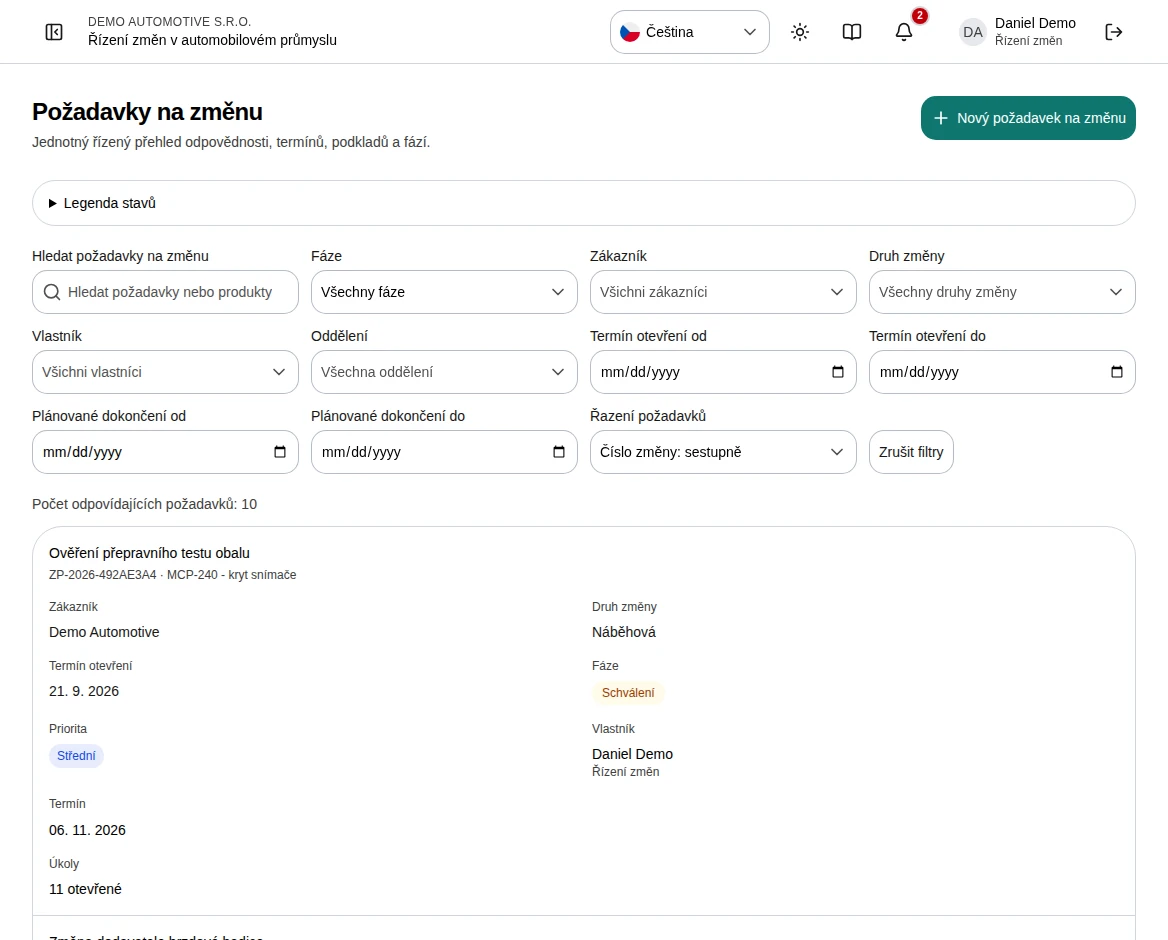
Otevřete Požadavky na změnu a klikněte na Nový požadavek na změnu. V ukázce založíme změnu balení dílu MCP-240. Všechna jména, čísla a termíny nahraďte údaji svého případu.
 Zvětšit snímek
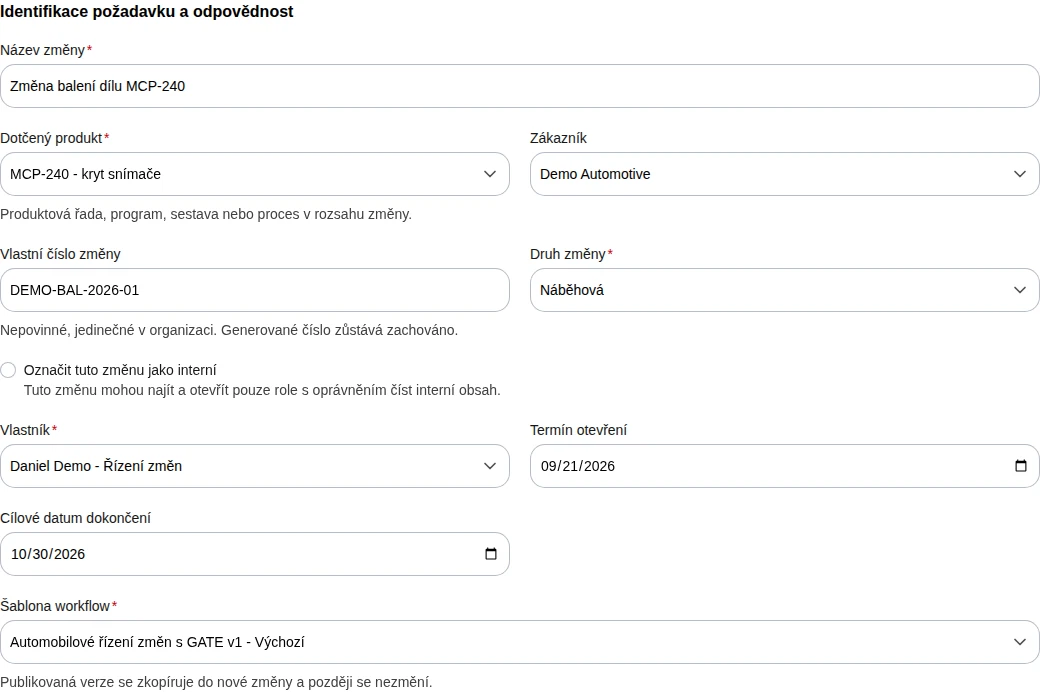
Začněte v seznamu požadavků.Snímek z lokálního syntetického dema pořízený v září 2026. Ukázkové údaje jsou smyšlené. Rozhraní na snímcích je v češtině. Vyplňte Název změny: „Změna balení dílu MCP-240“ a Dotčený produkt: „MCP-240 - kryt snímače“. Volitelně přidejte Zákazníka „Demo Automotive“ a Vlastní číslo změny „DEMO-BAL-2026-01“. Název musí mít 3 až 200 znaků, produkt 2 až 300 znaků. Vlastní číslo musí být v organizaci jedinečné.
Vyberte Vlastníka, v ukázce Daniel Demo, a Druh změny, zde Náběhová. Zadejte volitelný Termín otevření 21. 9. 2026 a Cílové datum dokončení 30. 10. 2026. V poli Šablona workflow zkontrolujte publikovanou verzi, zde „Automobilové řízení změn s GATE v1“. Označení interní změny použijte jen tehdy, má-li být přístup omezen; v ukázce je vypnuté.
 Zvětšit snímek
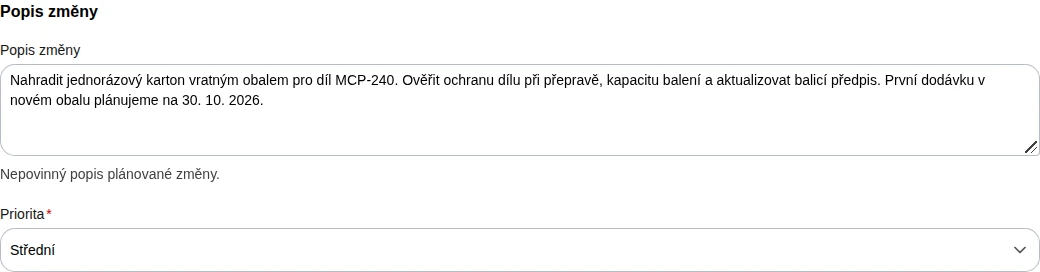
Takto vypadají údaje z kroků 2 a 3 před vytvořením.Snímek z lokálního syntetického dema pořízený v září 2026. Ukázkové údaje jsou smyšlené. Rozhraní na snímcích je v češtině. Do Popisu změny napište, co se mění a co má být ověřeno. Ukázka: „Nahradit jednorázový karton vratným obalem pro díl MCP-240. Ověřit ochranu dílu při přepravě, kapacitu balení a aktualizovat balicí předpis. První dodávku v novém obalu plánujeme na 30. 10. 2026.“ Nastavte Prioritu, zde Střední.
 Zvětšit snímek
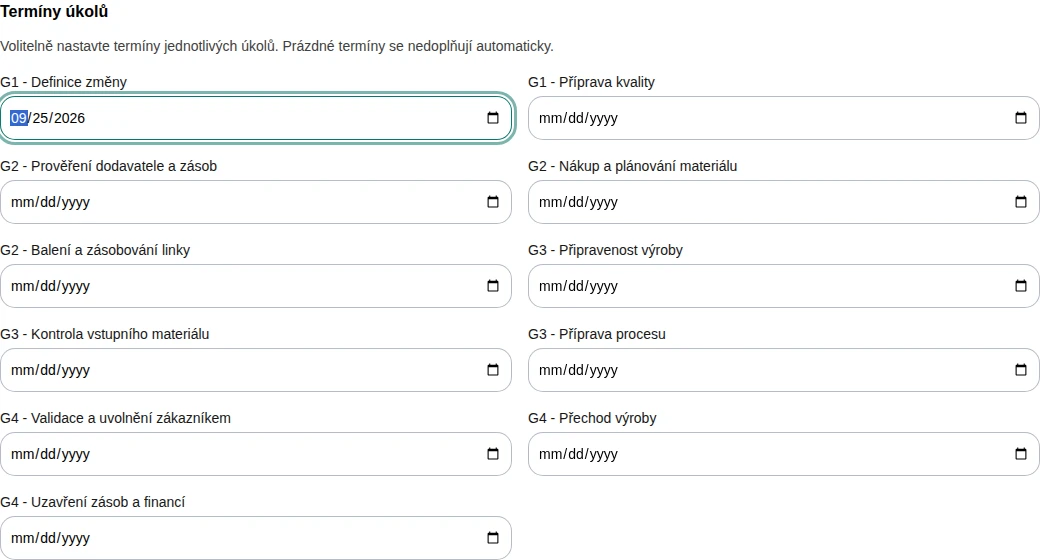
Popište změnu, potřebná ověření i očekávaný výsledek.Snímek z lokálního syntetického dema pořízený v září 2026. Ukázkové údaje jsou smyšlené. Rozhraní na snímcích je v češtině. Projděte Termíny úkolů z vybrané šablony. V ukázce nastavte pro G1 - Definice změny datum 25. 9. 2026 a ostatní zatím ponechte prázdné. Tyto termíny jsou nepovinné a samy se nedopočítají. Pokud změníte šablonu, termíny úkolů vyplňte znovu.
 Zvětšit snímek
Vyplněný je pouze termín prvního úkolu; ostatní jsou nepovinné.Snímek z lokálního syntetického dema pořízený v září 2026. Ukázkové údaje jsou smyšlené. Rozhraní na snímcích je v češtině. Zkontrolujte údaje a dole klikněte na Vytvořit požadavek. Tento formulář se před vytvořením automaticky neukládá. Při chybě opravte označené pole nebo duplicitní vlastní číslo a vytvoření opakujte.
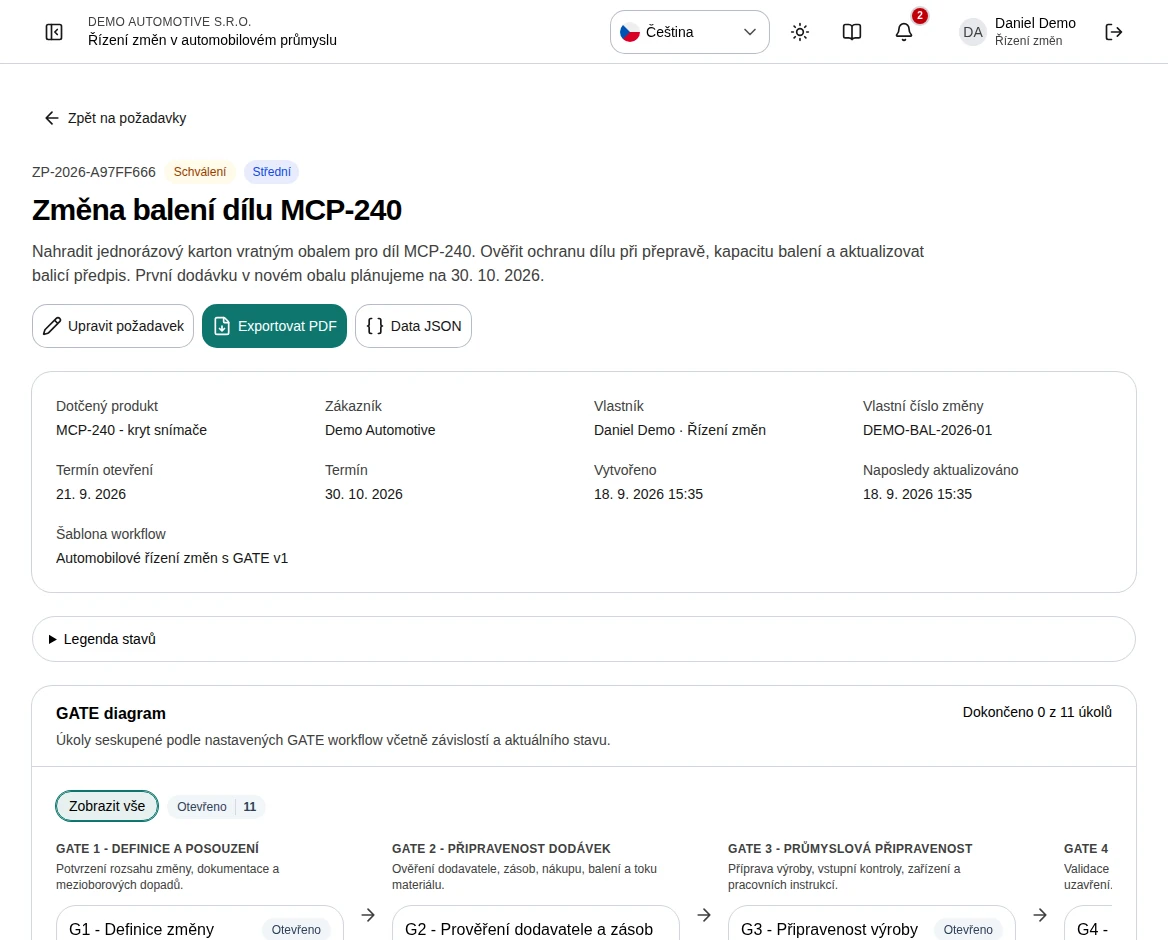
Po úspěšném vytvoření se otevře detail. Ověřte název, vlastníka, cílové datum a úkoly z workflow. Aplikace přidělí také generované číslo požadavku. Pro pozdější změnu údajů pokračujte souvisejícím návodem Úprava požadavku krok za krokem.
 Zvětšit snímek
Vytvoření skončí otevřením konkrétního požadavku.Snímek z lokálního syntetického dema pořízený v září 2026. Ukázkové údaje jsou smyšlené. Rozhraní na snímcích je v češtině.
Zvětšit snímekCo je dobré vědět
Co si připravit
Povinné jsou název, dotčený produkt, vlastník a volby druhu změny, priority a workflow. Druh změny, priorita a workflow mohou být předvyplněné. Zákazník, vlastní číslo, popis a termíny jsou nepovinné. Vlastní číslo má nejvýše 120 znaků, zákazník 300 a popis 4 000.
Workflow a následné úpravy
Publikovaná verze workflow se při vytvoření zkopíruje do případu. Pozdější úprava údajů požadavku tuto kopii nenahrazuje. Změna cílového data také nepřepočítá termíny jednotlivých úkolů.
Když vytvoření nejde
Pokud chybí formulář, ověřte oprávnění vytvářet požadavky. Bez publikované šablony požádejte SuperAdmina o publikování workflow. Při chybě načtení lidí nebo šablony použijte Zkusit znovu. U konfliktu vlastního čísla zvolte jiné číslo nebo nepovinné pole vyprázdněte. Dokud se neotevře detail, nepovažujte vytvoření za dokončené.