Řízení změn
Pracovní prostor požadavku
Projděte souhrn případu, návaznost úkolů, rozhodnutí a zaznamenanou historii.
- Kdo má přístup
- Uživatelé s přístupem ke čtení požadavku.
- Kde funkci najdete
- Otevřete požadavek ze seznamu, přehledu nebo oznámení.
Krok za krokem
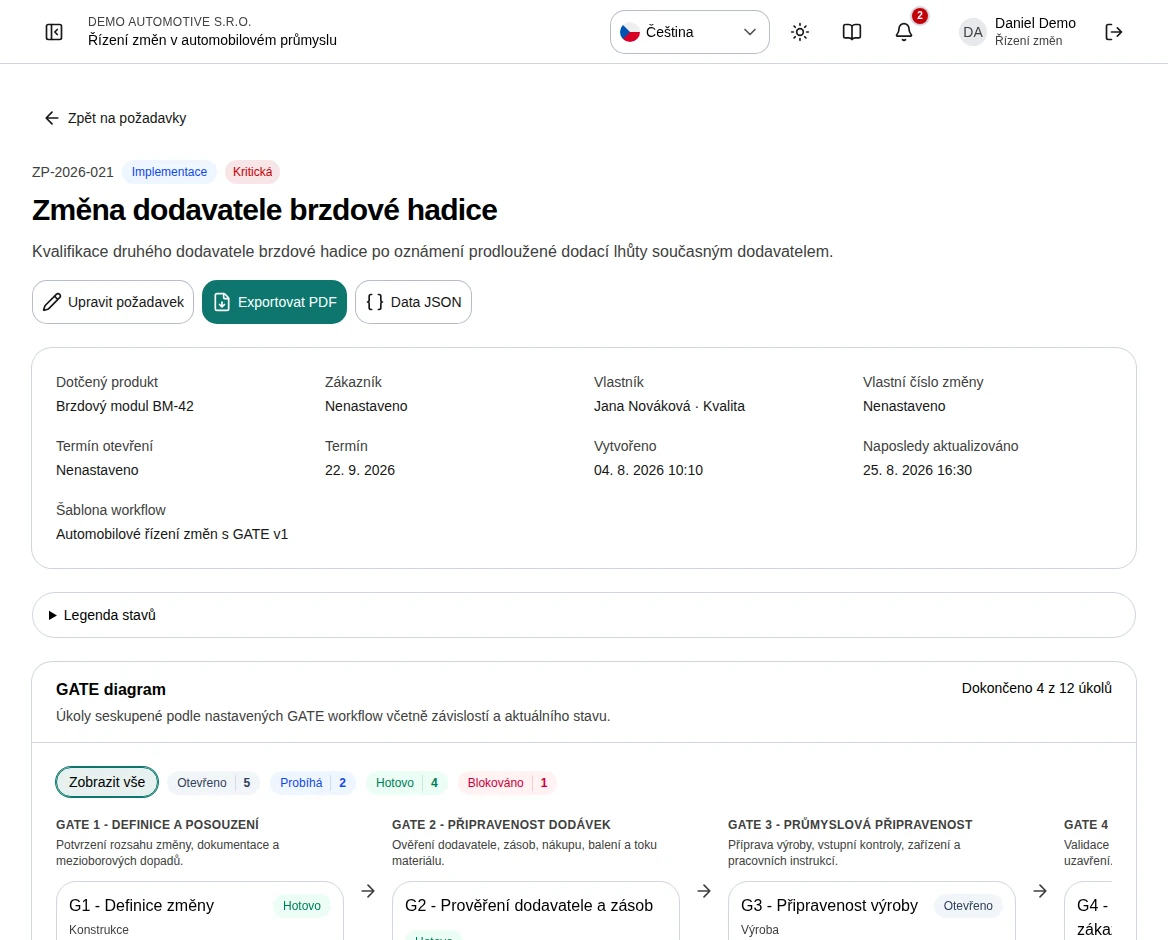
V souhrnu ověřte číslo, fázi, prioritu, vlastníka, produkt, zákazníka a termíny.
Přečtěte název a verzi workflow, podle kterého případ vznikl.
Projděte řetězec úkolů a kliknutím na kartu otevřete pracovní panel úkolu.
Ve filtrech realizační práce vyberte stav, oddělení nebo řešitele.
Pod pracovní částí zkontrolujte schválení a Auditní historii. V hlavičce jsou akce úpravy a exportu.
 Zvětšit snímek
Co je dobré vědět
Řetězec úkolů
Pokud šablona používá pojmenované GATE, úkoly jsou seskupeny podle nich. Jinak se fáze odvozují ze závislostí. Nepropojené úkoly lze plnit samostatně; čekání na předchůdce není totéž jako výslovně blokovaný stav.
Aktuální uspořádání
Pracovní prostor zobrazuje řetězec úkolů, realizační práci, schválení a auditní historii na jedné stránce. Pro historii sjeďte do části Historie auditu pod úkoly a schváleními.